Introduction
Ce tutoriel a pour but de voir comment l’on peut assez facilement implémenter une intelligence artificielle dans nos projets. On prendra ici Vue 3 pour la partie client et Node.js pour la partie serveur, mais ce tutoriel peut assez simplement être adapté à d’autres outils (surtout pour la partie client si vous utilisez également JavaScript ou TypeScript).
Nous n’aborderons pas ici l’enrichissement du contexte ni l’amélioration du LLM (Large Language Model, votre modèle d’IA en résumé).
Installation
Création d’un environnement virtuel python
Pour pouvoir faire tourner Llama, il nous faudra tout d’abord un environnement avec Python 3.10 d’installé. Pour cela nous allons créer un environnement virtuel. Les étapes qui suivent sont les étapes à suivre si vous êtes sur Ubuntu mais seront assez semblables sur d’autres distributions.
- Commençons par mettre à jour les packages disponibles pour notre distribution avec
sudo apt update. - Vous pouvez lancer
sudo apt upgradepour mettre à jour tous les packages ou seulement mettre à jour le package python. - Vous pouvez vérifier la version de python3 via
python3 --version. - Si la version de python3 est toujours inférieure à 3.10 après la mise à jour (ou si vous avez eu une erreur en voulant faire la mise à jour manuellement pour ce package), alors il vous faudra ajouter le répertoire “Deadsnakes” aux répertoires de packages de votre distribution. Pour cela:
- Il nous faut d’abord pouvoir ajouter un répertoire via la commande add-apt-repository. Pour cela une autre installation s’impose:
sudo apt install software-properties-common -y. - Ensuite on ajoute le répertoire “Deadsnakes”:
sudo add-apt-repository ppa:deadsnakes/ppa. - On refait une mise à jour des packages disponibles:
sudo apt update -y. - On installe python3.10:
sudo apt install python3.10 -y.
- Il nous faut d’abord pouvoir ajouter un répertoire via la commande add-apt-repository. Pour cela une autre installation s’impose:
- Naviguez ensuite dans le dossier dans lequel vous souhaitez créer votre environnement virtuel et lancez la commande :
python3.10 -m venv ./.
Installation du modèle d’IA
Installation d’Ollama
Nous allons installer Ollama qui simplifie le déploiement et la gestion des modèles. Ollama permet de télécharger et d’exécuter un nombre important de modèles LLM, notamment les LLM Llama et DeepSeek que nous détaillerons dans ce tutoriel. Ollama permet également de créer son propre modèle mais cette fonctionnalité ne sera pas abordée dans ce tutoriel.
Nous allons activer notre environnement virtuel puis télécharger le modèle:
- À la racine du dossier de votre environnement virtuel lancez la commande:
source bin/activate. - Installez Ollama:
curl -fsSL https://ollama.com/install.sh | sh.
Installation de Llama
Nous utiliserons dans notre cas la version Llama 3.2 lightweight 1B:
- Téléchargez et lancez la version Llama qui correspond à votre demande sur le site de Llama:
ollama run llama3.2:1bdans notre exemple. Le modèle sera lancé par défaut surlocalhost:11434.
Nous avons maintenant notre modèle Llama opérationnel dans notre environnement virtuel, nous pouvons désormais créer notre chat et le connecter à notre modèle.
Installation de DeepSeek
Pour utiliser DeepSeek, c’est encore plus simple ! Pas besoin de faire de demande de téléchargement ici, lancez simplement ollama avec la version DeepSeek que vous souhaitez. Attention tout de même, la version lightweight de DeepSeek est plus conséquente que celle de Llama (pour notre version deepseek-v2:lite il vous faudra compter 8,9 Go par exemple) : ollama run deepseek-v2:lite
Création du chat
Mise en place du serveur Node.js
Si vous faites ce tutoriel en plusieurs fois, pensez bien à réactiver votre environnement virtuel !
On pourrait directement brancher notre client avec Ollama, mais il est intéressant d’avoir un serveur Node.js pour implémenter par la suite un contexte côté API pour enrichir les réponses de notre IA.
Créez un répertoire pour votre serveur Node.js. Nous l’appellerons dans ce tutoriel node-server tout simplement.
Initiez un projet dans ce répertoire:
1
npm init
Installons ensuite les dépendances Ollama et langchain dont nous aurons besoin:
1
npm i --save langchain @langchain/core @langchain/ollama
Nous allons également utiliser express:
1
npm i --save express
Pour faciliter la communication, nous allons installer cors:
1
npm i --save cors
Créons le fichier ai-model.js dans lequel nous aurons le fonctionnement pour requêter le service Ollama:
1
2
3
4
5
6
7
8
9
10
11
12
13
14
15
16
17
18
19
20
21
22
23
24
25
26
27
import { Ollama } from "@langchain/ollama";

export class AI {
  aiModel;
  // remplacer llama3.2:1b par votre modèle, deepseek-v2:lite dans notre exemple avec DeepSeek
  constructor(model = "llama3.2:1b", baseUrl = "localhost:11434") {
    this.aiModel = new Ollama({ model, baseUrl });
  }
  async chatMessage(req, res) {
    try {
      // On récupère ici le message de l'utilisateur envoyé par le client
      const message = req.body.message;
      // La réponse complète d'une IA peut être streamée pour éviter un trop long temps d'attente
      // On pourra ainsi afficher côté client la réponse de l'IA au fur et à mesure de sa complétion
      const responseStream = await this.aiModel.stream(message);
      // Pour chaque morceau de réponse reçu, on écrit ce morceau
      for await (const chunk of responseStream) {
        res.write(chunk);
      }
      // Lorsque la réponse est complète, on met fin à la requête
      res.end();
    } catch (error) {
      console.error("error: ", error);
      res.status(500).json({ error: error.message }).send();
    }
  }
}
Ensuite dans le fichier index.js déjà créé à l’initialisation, nous allons créer une route pour appeler notre fonction chatMessage:
1
2
3
4
5
6
7
8
9
10
11
12
13
14
15
16
17
18
19
20
import { AI } from "./ai-model.js";
import cors from "cors";
import express from "express";

const app = express();
app.use(cors());
const port = 3000;
const aiModel = new AI();

app.get("/", (req, res) => {
  res.send("Node.js server is running");
});

app.post("/message", (req, res) => {
  return aiModel.chatMessage(req, res);
});

app.listen(port, () => {
  console.log(`Server is running on http://localhost:${port}`);
});
Attention cependant à ne pas laisser les CORS sans restriction après vos tests !
Mise en place du client Vue 3
Si vous faites ce tutoriel en plusieurs fois, pensez bien à réactiver votre environnement virtuel !
Nous allons ici utiliser Vue 3 avec la composition API.
Tout d’abord commençons par installer le projet Vue 3 qu’on nommera vue-client (je vous laisse choisir les options que vous souhaitez pour le projet, mais nous continuerons le tutoriel en TypeScript, et on utilisera pas le routing puisque l’on aura une seule page):
1
npm create vue@latest
Nous allons aussi installer marked qui nous permettra de transformer les réponses markdown en html :
1
npm i --save marked
On suit ensuite les instructions pour tester l’installation :
1
2
3
npm i
npm run format
npm run dev
Allez ensuite sur l’url affiché dans la console pour vérifier que vous avez bien accès au client.
On supprime les composants existants et on crée notre composant Chatbot.vue.
Ici on ne détaillera pas les styles, si vous souhaitez vous inspirer de ceux présents dans les aperçus, vous pouvez les récupérer dans les sources du projet GitHub
On commence par créer le template avec une zone pour l’affichage de la discussion et une zone de saisie de texte:
1
2
3
4
5
6
7
8
9
<template>
  <div class="chatbot">
    <div class="chat-history-container" ref="chat-history"></div>
    <div class="chat-input">
      <input type="text" />
      <button type="submit">send</button>
    </div>
  </div>
</template>
On change ensuite le App.vue générée lors de la création du projet pour implémenter le composant Chatbot.vue:
1
2
3
4
5
6
7
8
9
<script setup lang="ts">
import Chatbot from "./components/Chatbot.vue";
</script>

<template>
  <div class="app">
    <Chatbot />
  </div>
</template>
Vous devriez obtenir ceci:

On retourne maintenant compléter Chatbot.vue.
On va créer le script avec en variables:
- apiUrl: l’url du serveur Node.js
- apiPort: le port du serveur Node.js
- userInput: la saisie utilisateur (variable réactive)
- currentIAResponse: la réponse en cours de notre IA (variable réactive)
- chatHistory: l’historique de la discussion (variable réactive)
La variable chatHistory sera un tableau d’objet avec deux propriétés:
- sender: permettra de déterminer si le message vient de l’utilisateur ou de l’IA
- message: le message associé à cette entrée dans le chat
Nous allons initialiser chatHistory avec un premier message de l’IA également.
Nous allons également créer une fonction sendMessage qui dans un premier temps se contentera d’ajouter le message de l’utilisateur dans chatHistory (la fonction est asynchrone pour la suite de l’implémentation).
On aura donc pour le moment comme script ceci:
1
2
3
4
5
6
7
8
9
10
11
12
13
14
15
16
17
18
19
20
21
22
23
24
25
26
27
<script setup lang="ts">
import { marked } from 'marked'
import { ref } from "vue";

const apiUrl = "localhost";
const apiPort = 3000;
// Saisie utilisateur
const userInput = ref("");
// Réponse en cours de l'IA
const currentIAResponse = ref("");
// Historique des messages déjà échangés
// On initialise un premier message de l'IA
const chatHistory = ref([
  {
    sender: "AI",
    message: "Hello, How can i help you ?",
  },
]);
// Fonction pour envoyer le message utilisateur
// On se contente pour le moment de l'ajouter dans l'historique pour l'affichage
async function sendMessage() {
  const message = userInput.value
  if (!message) return
  userInput.value = ''
  chatHistory.value.push({ sender: 'User', message})
}
</script>
Nous complètons maintenant le template pour afficher chatHistory et currentIAResponse (même si ce dernier n’est pas encore modifié pour le moment) et ajouter une classe en fonction de l’expéditeur:
1
2
3
4
5
6
7
8
9
10
11
12
13
14
15
16
17
18
19
20
21
22
23
24
25
<template>
  <div class="chatbot">
    <div class="chat-history-container" ref="chat-history">
      <template v-for="chatResponse in chatHistory" :key="`chat-message-${index}`">
        <div
          class="response"
          :class="{
            'user-response': chatResponse.sender === 'User',
            'ai-response': chatResponse.sender === 'AI',
          }"
          v-html="marked.parse(chatResponse.message)"
        ></div>
      </template>
      <div
        class="response ai-response"
        v-if="currentIAResponse"
        v-html="marked.parse(currentIAResponse)"
      ></div>
    </div>
    <div class="chat-input">
      <input type="text" v-model="userInput" @keyup.enter="sendMessage" />
      <button @click="sendMessage" type="submit">send</button>
    </div>
  </div>
</template>
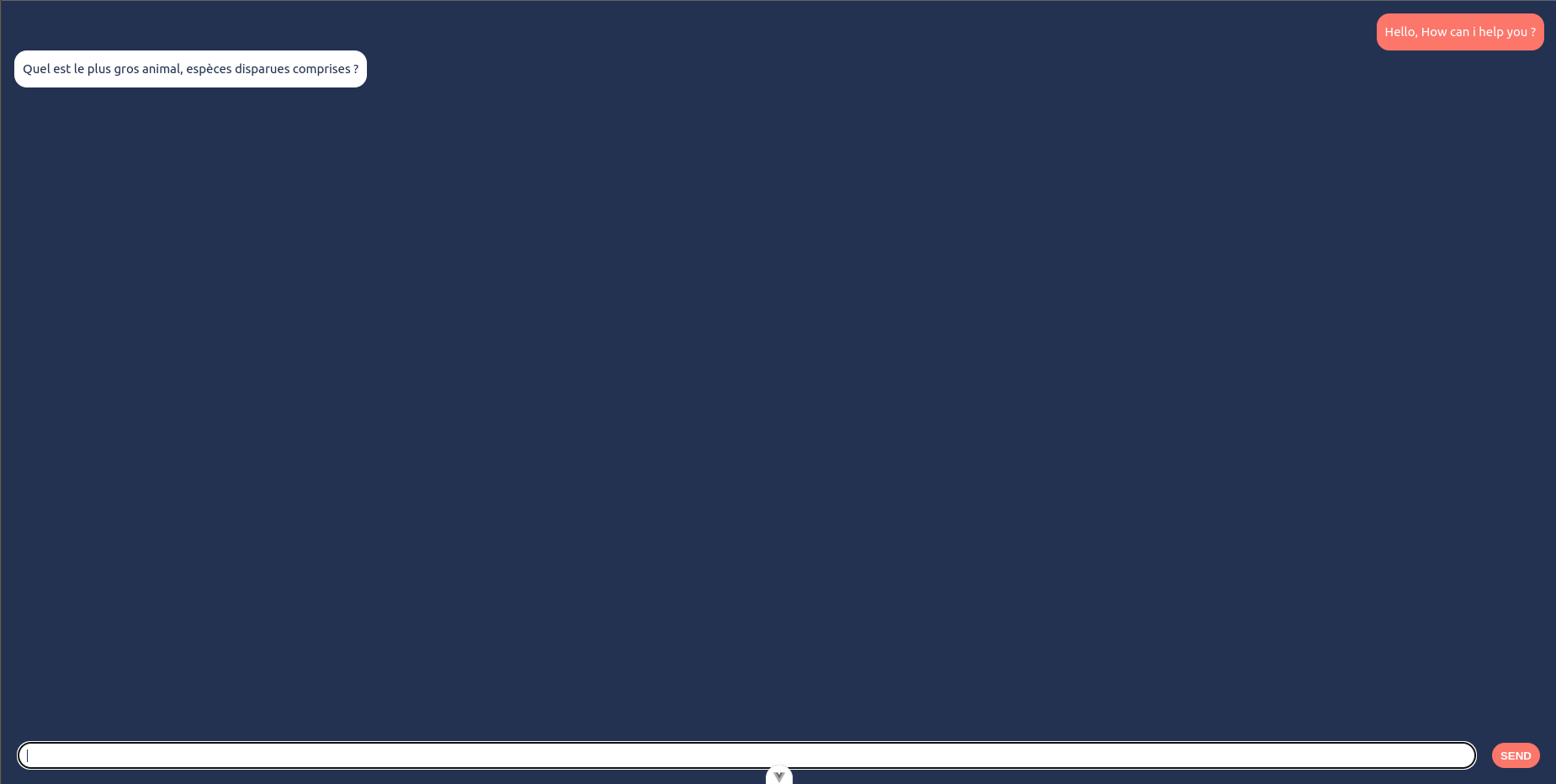
Si vous retournez sur l’application et que vous tapez un message, vous devriez obtenir ce résultat:
Complètons à présent la fonction sendMessage pour requêter notre serveur Node.js et afficher la réponse de notre IA!
1
2
3
4
5
6
7
8
9
10
11
12
13
14
15
16
17
18
19
20
21
22
23
24
25
26
27
28
29
30
31
32
33
34
35
36
37
38
39
40
41
42
43
44
45
46
<script setup lang="ts">
...
async function sendMessage() {
  const message = userInput.value
  if (!message) return
  userInput.value = ''
  chatHistory.value.push({ sender: 'User', message})
  const requestOptions = {
    method: 'POST',
    headers: { 'Content-Type': 'application/json' },
    body: JSON.stringify({message}),
  }
  // On envoie notre requête POST et on récupère un ReadableStream dans le body de la réponse
  const streamResponse = await fetch(`${apiUrl}:${apiPort}/message`, requestOptions)
  if (!streamResponse.body) return
  // Le ReadableStream nous renvoie simple des tableaux de nombres
  // On utilise TextDecoderStream pour transformer ces tableaux en chaînes de caractères
  // getReader nous permettra de lire la prochaine écriture faite dans la réponse côté serveur (res.write)
  const reader = streamResponse.body.pipeThrough(new TextDecoderStream()).getReader();
  // Booléen de condition pour l'arrêt de la lecture du stream
  let streamEnded = false
  // Texte de réponse partiel de l'IA que l'on a déjà récupéré
  let partialResponse = ''
  while (!streamEnded) {
    // On attend la lecture du prochain res.write côté serveur
    const { done, value } = await reader.read()
    // done est passé à true lorsque la réponse a été finalisée côté serveur (res.end)
    if (done) {
      streamEnded = true
    }
    // On ajoute le nouveau morceau de réponse au texte partiel
    partialResponse += value
    // Certains morceaux de réponse de l'IA ne sont composés que de quelques caractères
    // Pour éviter d'afficher des mots partiels dans la réponse courante, on ajoute des règles
    // 1 : On ne tente une mise à jour que si l'on a plus de 5 caractères supplémentaires par rapport à la valeur déjà affichée
    // 2 : On supprime tous les caractères après le dernier espace pour ne pas afficher des mots partiels
    if(partialResponse.length - currentIAResponse.value.length > 5) {
      currentIAResponse.value = partialResponse.substring(0, partialResponse.lastIndexOf(" "));
    }
  }
  // Une fois le stream terminé, on ajoute la réponse complète dans l'historique et l'on vide la réponse courante de l'IA
  chatHistory.value.push({ sender: 'AI', message: partialResponse })
  currentIAResponse.value = ''
}
...
</script>
Vous devriez maintenant pouvoir poser vos questions dans l’interface et voir votre IA vous répondre !
Ressources
Site officiel de Llama Site officiel d’Ollama Documentation JavaScript pour langchain Documentation Node.js Documentation Vue 3 Projet github du tutoriel